Digitálne portfólio študenta
Váš osobný archív úspechov, projektov a zručností pre vysoké školy i budúcu kariéru.
Váš osobný archív úspechov, projektov a zručností pre vysoké školy i budúcu kariéru.
 Microsoft 365
Digitálne portfólio je systematický prehľad vašej práce, úspechov, mimoškolských aktivít a projektov počas celého štúdia na Gymnáziu V. B. Nedožerského. Nejde o samoúčelné ukladanie súborov – je to váš osobný kapitál, ktorý vám na konci 4. ročníka ušetrí desiatky hodín a otvorí dvere k vysnívanej vysokej škole alebo prvej práci.
Zahraničné aj domáce prestížne univerzity, grantové programy (Erasmus+, DofE) a zamestnávatelia dnes okrem samotných známok vyžadujú konkrétne dôkazy vašich schopností. Ak máte na jednom mieste prehľadne archivované prezentácie, eseje, certifikáty a súťažné projekty, napísanie životopisu (CV) a motivačného listu sa stane jednoduchou a presvedčivou záležitosťou.
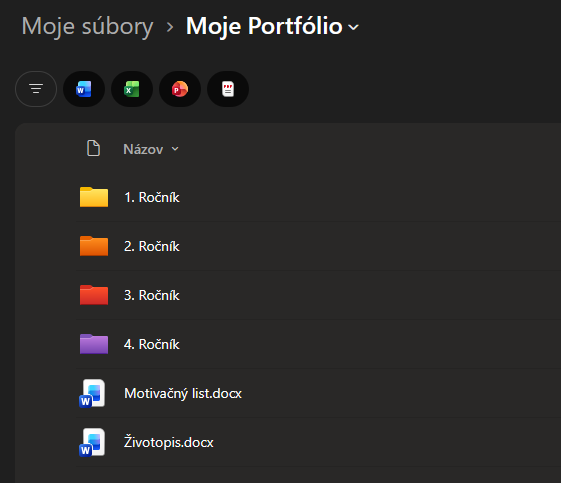
Odporúčaná základná štruktúra, ktorú si môžete vytvoriť vo svojom školskom OneDrive alebo lokálne na vlastnom počítači:
Šablóna je navrhnutá tak, aby kopírovala jednotlivé roky vášho štúdia a zároveň mala ihneď po ruke najdôležitejšie kariérne dokumenty.
V koreňovom priečinku majte vždy pripravenú najnovšiu verziu svojho životopisu vo formáte Word aj vyexportovanú v PDF.
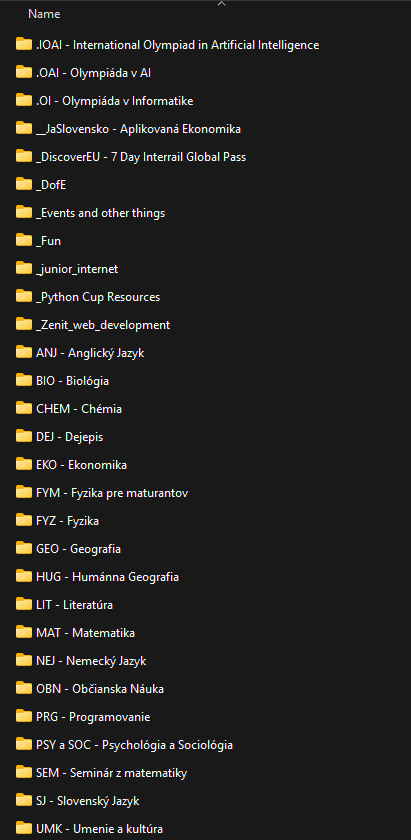
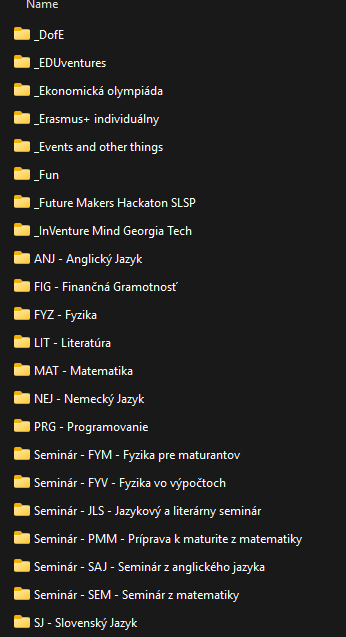
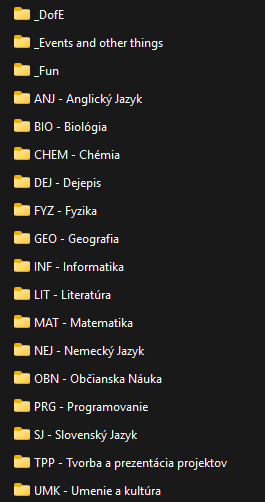
Pozrite sa, ako si svoje portfóliá vedú reálni úspešní študenti nášho gymnázia. Všimnite si prehľadné delenie na mimoškolské aktivity a jednotlivé predmety:
Každý ročník prináša množstvo výstupov. Neukladajte len nudné poznámky – ukladajte to, čím sa môžete reálne prezentovať:
Celé nastavenie vám nezaberie viac ako 10 minút. Postupujte podľa týchto jednoduchých krokov:
Prejdite na stránku portal.office.com a prihláste sa pomocou svojho školského účtu @gympd.sk. V ponuke aplikácií otvorte OneDrive.
Kliknite na + Nový > Priečinok a vytvorte priečinok Moje Portfólio. Vo vnútri vytvorte priečinky pre jednotlivé ročníky: 1. Ročník, 2. Ročník, 3. Ročník a 4. Ročník.
Priamo v koreni portfólia vytvorte dokument Životopis.docx a Motivačný list.docx. Zaznamenajte si tam svoje doterajšie úspechy, jazykové znalosti, digitálne zručnosti a mimoškolské záujmy.
V aktuálnom ročníku si vytvorte priečinky podľa predmetov (napr. ANJ - Anglický Jazyk, MAT - Matematika) a projektov (_DofE, _Erasmus+). Hneď po dokončení prezentácie alebo obdržaní diplomu si súbor uložte do príslušného priečinka.
Na konci každého polroka si vyhraďte 15 minút na kontrolu portfólia: doplňte novonadobudnuté zručnosti do životopisu a pre istotu si stiahnite kópiu portfólia na svoj domáci notebook alebo externý disk.
Praktické rady, ktoré vám ušetria čas a zabezpečia profesionálnu úroveň vášho digitálneho archívu:
Nikdy neodkladajte ukladanie súborov na „neskôr“. Keď odprezentujete projekt alebo dostanete certifikát, okamžite ho uložte do portfólia. Po dvoch rokoch ho v priečinku Stiahnuté súbory či starých chatoch už nenájdete.
Vyhnite sa názvom ako prezentacia_final_v2_opravene.pptx. Používajte logické názvy: 2025_Esej_ANJ_Umelá_Inteligencia.pdf alebo 2024_Zenit_Krajske_Kolo_Diplom.pdf.
Prezentácie a texty si ponechajte v editovateľnom formáte (.docx, .pptx), ale finálnu verziu vždy vyexportujte do PDF. PDF vyzerá na každom zariadení bezchybne a je pripravené na okamžité odoslanie.
Fotografia z preberania ocenenia na súťaži, momentka z tímovej práce na študentskej firme či fotka z DofE expedície má obrovskú hodnotu. Vizuálny dôkaz robí portfólio autentickým a presvedčivým.
Vo OneDrive viete jednoducho kliknúť pravým tlačidlom na vybraný priečinok alebo súbor a vygenerovať zabezpečený odkaz „Iba na čítanie“, ktorý vložíte priamo do svojej prihlášky na vysokú školu.
Ak preferujete prácu bez cloudu, môžete si rovnakú štruktúru priečinkov viesť lokálne na disku svojho notebooku. Nezabúdajte však na pravidelné zálohovanie na USB kľúč či externý disk.